

21. září 2020 22:32
Přehlednější seznam součástek v Altium Designeru
Součástky tvoří základní stavební kámen všech návrhů desek plošných spojů. Přesto však jejich tvorba a správa knihoven součástek patří mezi ty méně oblíbené činnosti z pracovního dne vývojáře. Není tedy výjimečné, že knihovny součástek jsou často nepřehledné a mohou být zdrojem chyb v průběhu návrhu. Klíčem k všemu je správný výběr typu knihovny a přístup k její následné správě. Nehledě na rozhodnutí, zda tou vhodnou volbou pro Váš tým je souborová nebo serverová knihovna, tak se vždy při vkládání součástky z vaší knihovny setkáte v Altium Designeru s panelem Components (dostupný pod tlačítkem Panels).
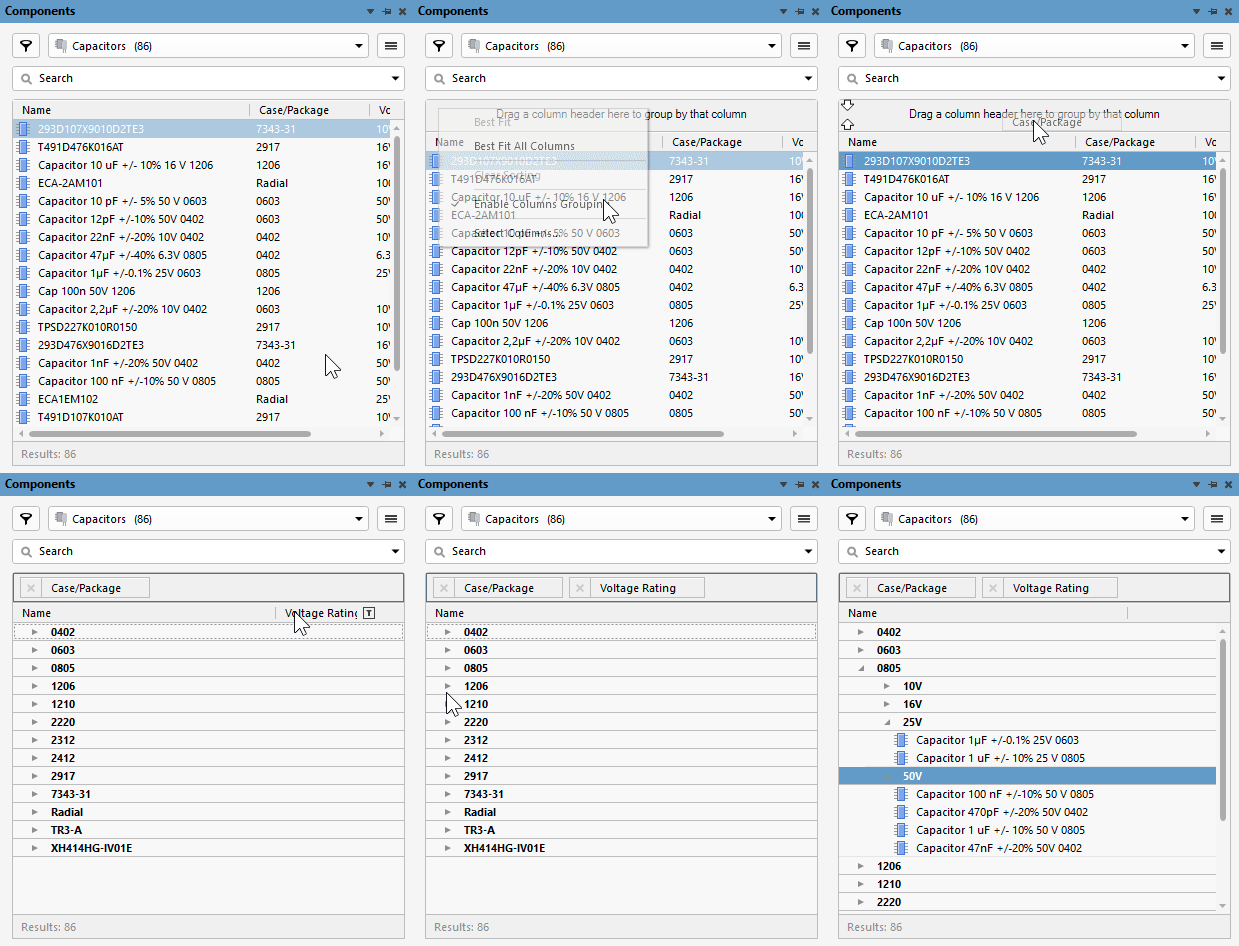
Tento panel se poprvé objevil u verze 19, kdy nahradil předchozí panel Libraries a zprostředkovává přímý přístup ke všem dostupným souborovým i serverovým knihovnám jednotným způsobem. Může se stát, že knihovna obsahuje velký počet nekategorizovaných součástek a vyhledávání v seznamu je pak poněkud zdlouhavé a náročné. Pro takové případy existuje v panelu Components funkce tzv. seskupování součástek. Tuto funkci spustíte, když pravým tlačítkem kliknete na hlavičku seznamu součástek a z nabízeného menu vyberete možnost „Enable Columns Grouping“. Aktivováním této funkce se nad hlavičkou seznamu vytvoří další řádek, kam jednoduše myší přetáhnete záhlaví parametru, podle kterého chcete součástky seskupit. Funkce navíc umožňuje přidání více parametrů současně, čímž vznikne hierarchická struktura seskupení.
Co ale dělat v případě, že v seznamu součástek není parametr, podle kterého chcete součástky seskupit? Stačí požadovaný parametr přidat pomocí možnosti „Select Columns“, kterou najdete rovněž v menu na pravém tlačítku při kliknutí na hlavičku seznamu součástek. Otevře se nové okno s výčtem všech dostupných parametrů a kliknutím na ikonu oka u jednotlivých parametrů se přidá nový sloupec v seznamu součástek s každým z nich. Pro každou knihovnu nebo skupinu součástek lze nastavit seskupení podle různých parametrů, přičemž toto nastavení zůstane uloženo i po zavření panelu i celého AD.
Tato možnost zpřehlednění seznamu součástek je dostupná pro všechny typy knihoven, ale existují i další způsoby, jak si knihovny vytvořit přehledně závislé na konkrétním typu knihovny Altium Designeru.
Přijměte naše pozvání na webinar „Altium Designer – typy knihoven” ve čtvrtek 24.9.2020 od 9:00.
Registrace zdarma zde:
Registrace na webinar – Altium Designer – typy knihoven
Mohlo by se Vám líbit

Jak vybrat správný AI model pro firmu: Od cloudových chatů k autonomním digitálním zaměstnancům
- Rozhovory
-
01. října 2026
Odpovídá Ing. Martin Hnídek, výkonný ředitel ANAFRA a.s. Výběr AI modelu ovlivňuje bezpečnost firemních dat, celkové náklady i provozní efektivitu. Zatímco univerzální cloudová řešení vynikají […]

Ohlédnutí za GÜHRING Innovation Days 2026 na VUT v Brně
- Obrábění
-
29. září 2026
Ve dnech 9. a 10. září 2026 se v prostorách Fakulty strojního inženýrství VUT v Brně uskutečnil další ročník Innovation Days 2026. Dvoudenní odborná […]

MSV. OSOBNĚ. Miroslav Píška, předseda představenstva Svazu nástrojáren České republiky
- Rozhovory
-
29. září 2026
Brno se během letošního Mezinárodního strojírenského veletrhu stane místem významného setkání evropského nástrojářského průmyslu. Vůbec poprvé se v České republice uskuteční zasedání ISTMA Europe, které k nám přivede zástupce předních […]